
AI選択テスト機能を使用する
AI選択テストはAIが生成した選択問題が出題され、主に実力テストとして使用されます。
指導者ロールでは、AI選択テストの作成・確認ができます。AI選択テストの実施は受講者ロールのみで可能です。
AI選択テストの実施がどのように行われているかは、受講者ロールのAI選択テストを確認してください。
AI選択テストを確認する
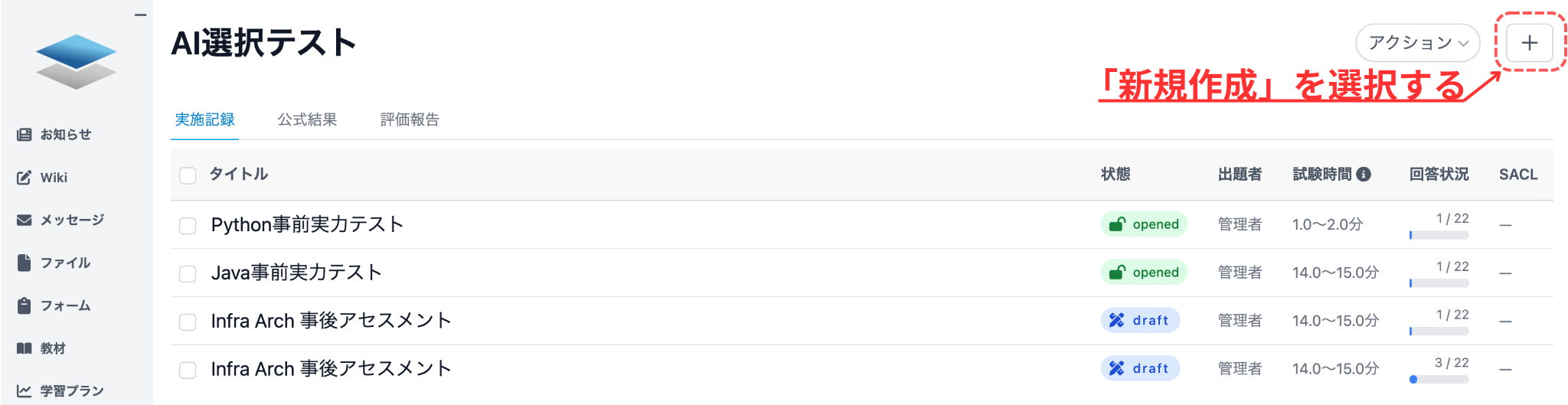
Section titled “AI選択テストを確認する”AI選択テスト一覧では、作成したテスト一覧が表示されています。
テストは以下の順で表示されています。

- タイトルを表示
- 選択テストの状態を表示(例:opendやclosed)
- AI選択テスト作成者を表示
- テストの最短時間と最長時間を分数(◯.◯分)で表示しています。左が最短、右が最長を表示しています。
- 回答人数を表示
- テストの公開範囲を表示。SACLの説明はこちら
AI選択テストを作成する
Section titled “AI選択テストを作成する”AI選択テストを作成する場合は、右上にある実施する前にはアイコン  「新規作成」を選択してください
AI選択テスト作成ページに移動してすぐ人は、選択カテゴリは表示されず「試験科目読み込み中…」が表示されます。表示が現れている最中は、選択カテゴリは選択することはできず、「作成する」を選択することもできません。
デフォルトで「Javaエンジニアスキル診断」が設定されているため、「Javaエンジニアスキル診断」が表示されると、選択カテゴリを変更することができます。
全て設定し、試験科目が表示されたら「作成する」を選択します。
「作成する」を選択すると一覧ページに移動し、上部に「AI選択テストを作成しました。」が表示され、一覧に新しいテストが作成されています。
設定する項目は以下のようになっています。
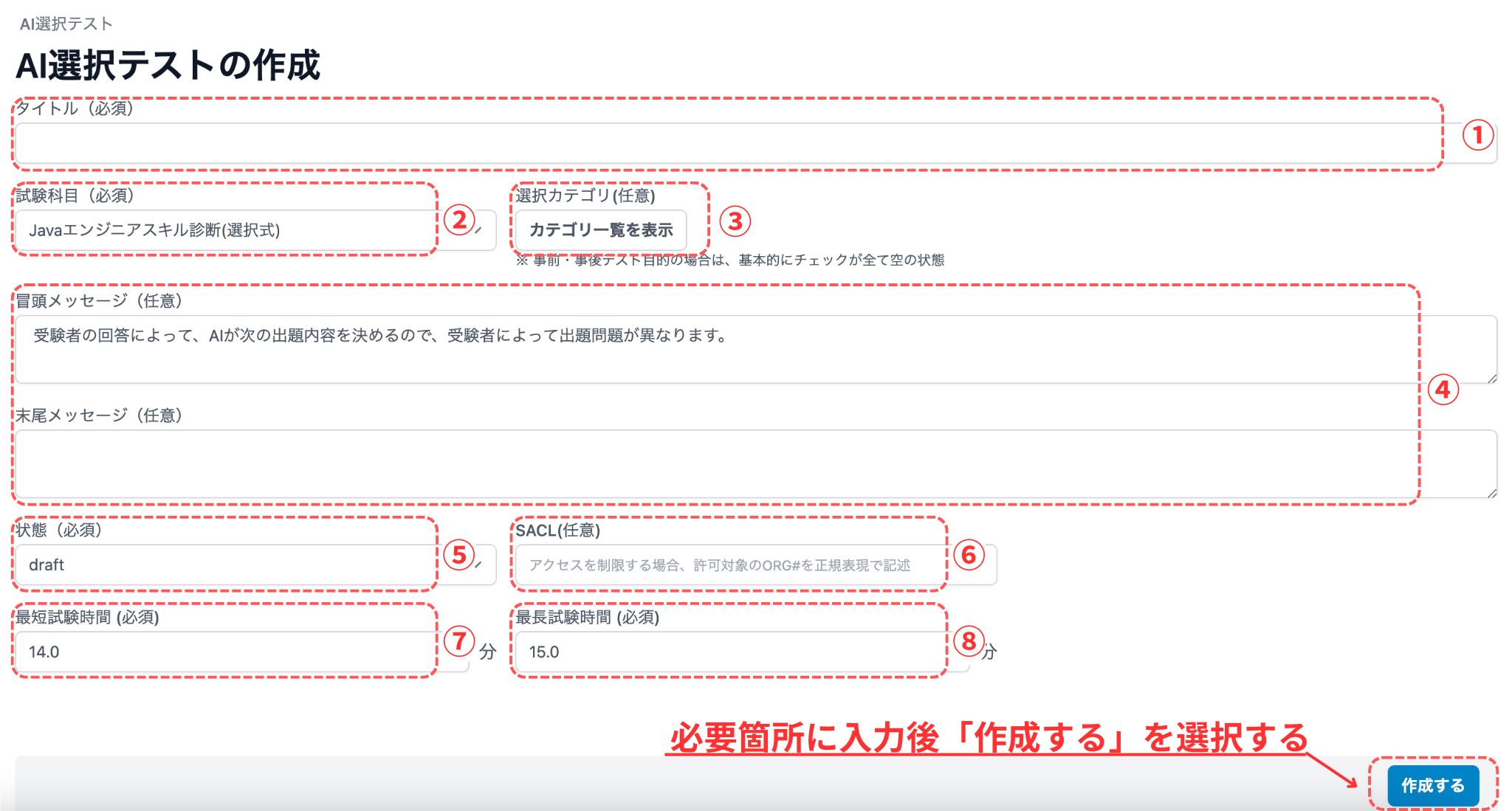
- タイトル名を入力
- 試験科目は選択式になっており該当項目から選択。(例:Javaエンジニアスキル診断)
- 選択カテゴリを選択すると選択した内容の問題しか出題しなくなるため、選択カテゴリは基本変更しません。全て空欄の状態にしますが、必要に応じて任意で変更もできます。
- 冒頭と末尾メッセージを設定できます。冒頭メッセージはデフォルトでメッセージは入力されています。
- draft(下書き)かopened(表示)の状態から選択。編集ではdraft,openedに加えてclosed(閉鎖)の選択ができます。
- SACLで表示範囲を入力。SACLに関してはこちら
- テストの回答終了時間の最短時間を入力。最短時間とは受講者が絶対回答を続けなければいけない時間です。(最小値0、小数可能です。フレアリンク運営の研修では14分を設定してください)
- テストの回答終了時間の最長時間を入力。最長時間とは受験者の回答を強制終了する時間です。(小数可能です。フレアリンク運営の研修では15分を設定してください)
AI選択テストを編集する
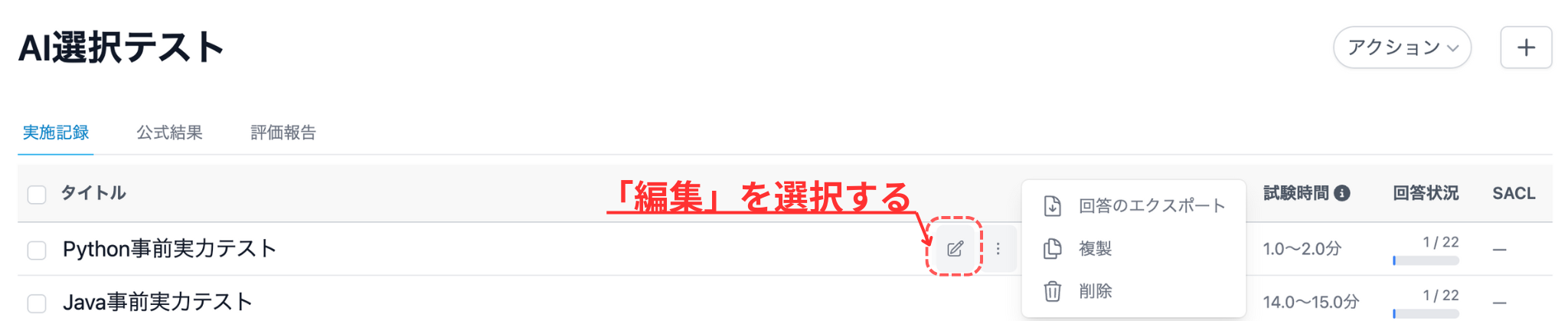
Section titled “AI選択テストを編集する”編集する場合は編集したいAI選択テストにマウスカーソルを合わせて、アイコン 「編集」を選択します。
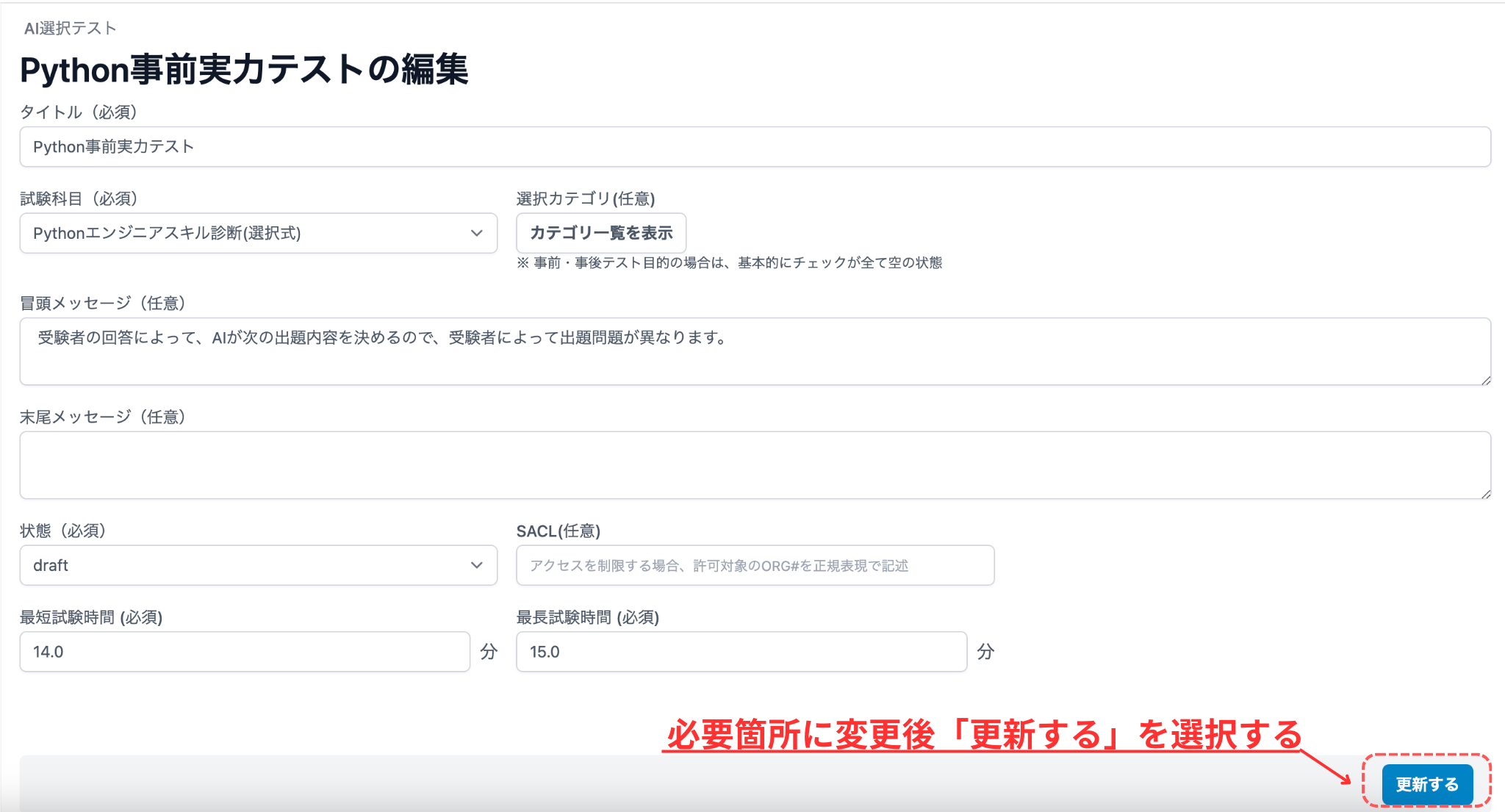
編集では、テストを実施している受講者がいなければ作成時と同様に全ての項目を変更できます。しかし、1人でもテストを開始している場合には、試験科目、選択カテゴリ、試験時間は変更できなくなります。
編集では、状態の変更を「draft」、「opend」の他に「closed」に変更することができます。
状態については状態についてを参照してください。
編集後は、「更新する」を選択します。更新するとページ一覧に移動し、上部に「AI選択テストを修正しました。」が表示されます。
状態を変更する
Section titled “状態を変更する”作成したテストを公開するには状態を「opened」にする必要があります。また、公開しているテストを終了するためには「closed」にする必要があります。
状態を変更する方法は、「一括変更」と「編集ページで変更」をする二つの方法があります。編集への移動はこちら
状態について
Section titled “状態について”- draft : 下書きであり、role8(事務局)未満には見えません。
- opened : 公開状態であり、SCALを設定していない場合全体にテストが公開さます。openedかつ回答状況が「未回答」の場合は、「試験開始」ができます。回答済みの場合は、回答状況が「回答受付終了」に変わります。
- closed : 非公開の状態です。受講者には表示されていますが、回答状況は「回答受付終了」が表示され、未回答でもテストを受けることはできません。テストを受けている人がいる状態でclosedに変更すると強制終了になります。

状態を一括変更する
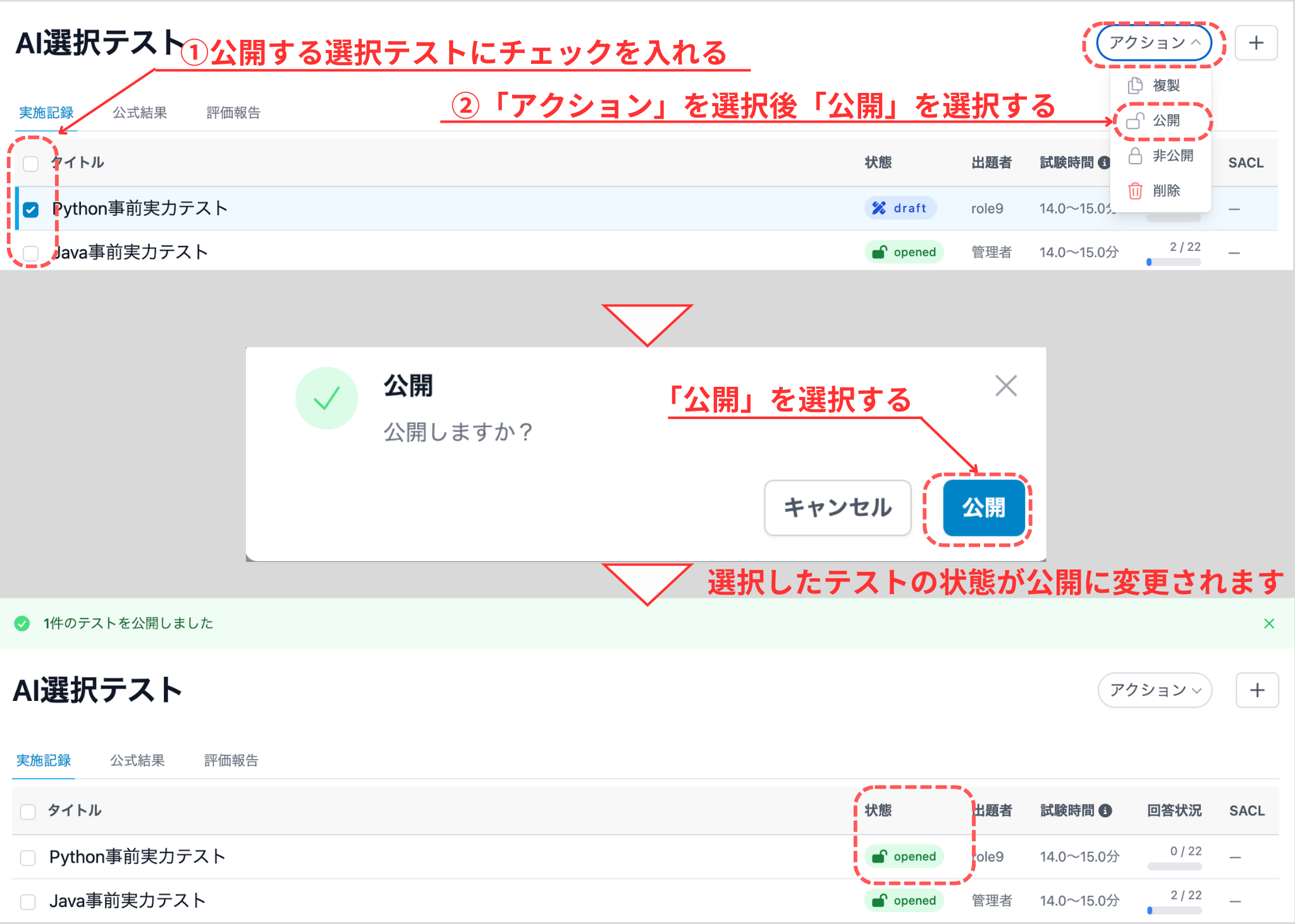
Section titled “状態を一括変更する”状態を一括で変更する場合には、状態を変更したいテストの左側の◻︎にチェック☑️を入れます。
チェックを入れた後は、右上にあるチェックを入れた後、右上にある「アクション∨」から「公開」を選択します。
「公開」を選択すると、確認画面が表示されるため、「公開」を選択します。
確認画面で選択するとテスト一覧ページの上部に「AI選択テストを公開しました。」が表示され、状態が公開になります。
非公開にする
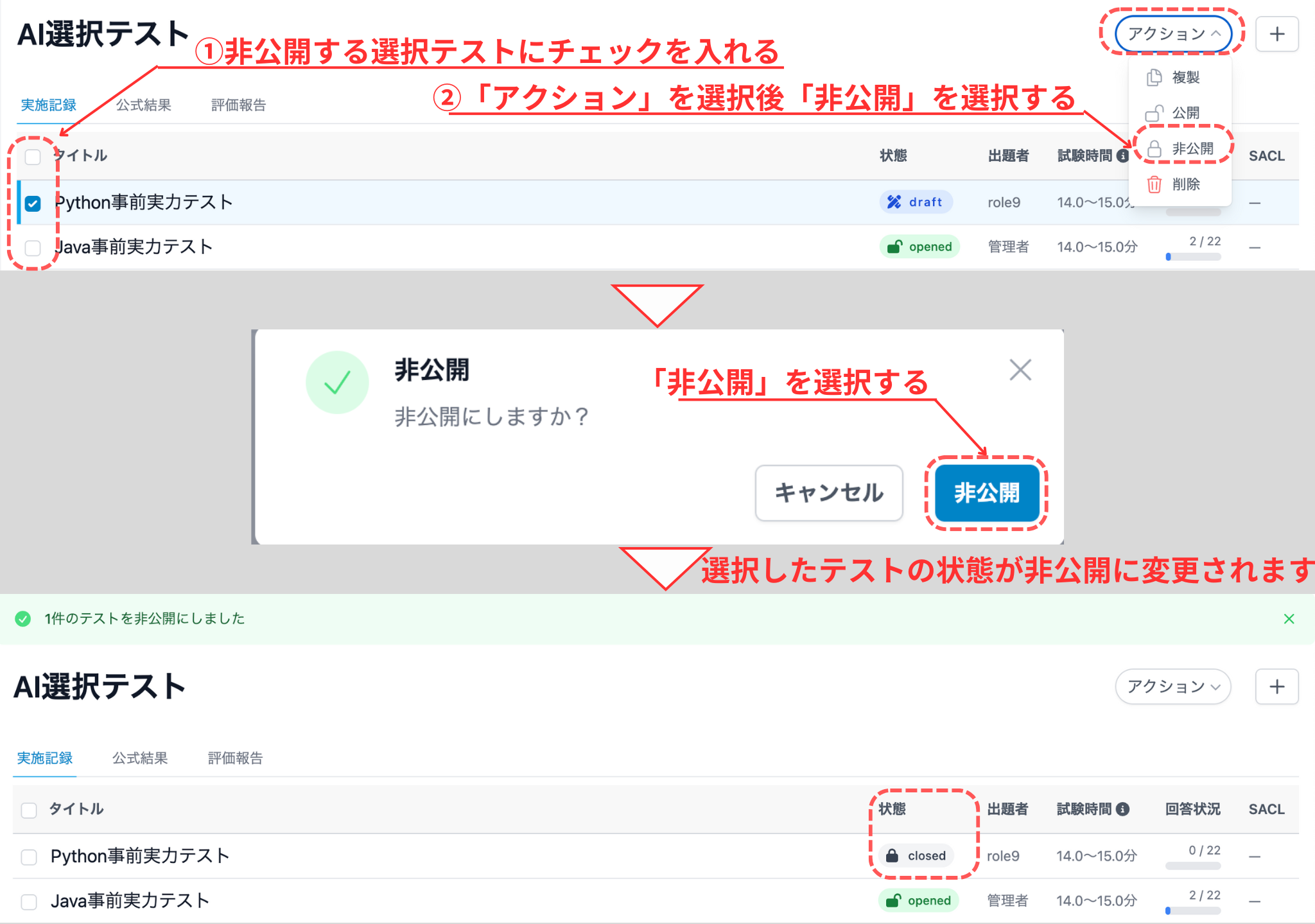
Section titled “非公開にする”状態を一括で変更する場合には、状態を変更したいテストの左側の◻︎にチェック☑️を入れます。
チェックを入れた後は、右上にあるチェックを入れた後、右上にある「アクション∨」から「非公開」を選択します。
「非公開」を選択すると、確認画面が表示されるため、「公開」を選択します。
確認画面で選択するとテスト一覧ページの上部に「AI選択テストを非公開しました。」が表示され、状態が公開になります。
テストを削除する
Section titled “テストを削除する”不要なテストを削除する方法は、各選択テストを削除する方法と一括で削除する方法の2種類あります。
各テストを削除
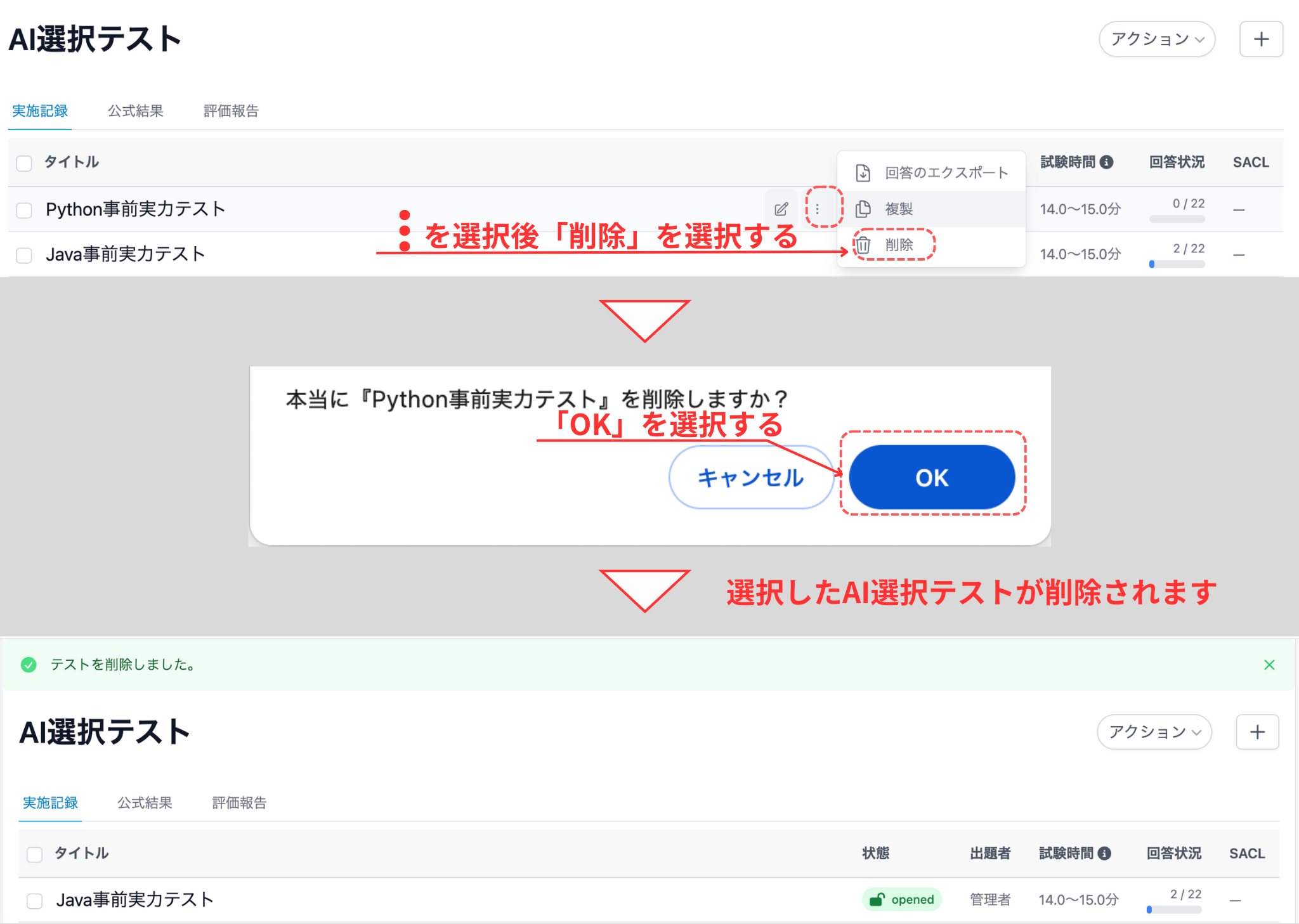
Section titled “各テストを削除”AIテストにマウスカーソル当て、アイコン  を選択すると、「削除」が表示されるため、「削除」を選択します。
確認画面で内容を確認して「OK」を選択すると、テストは削除されてテスト一覧の上部に「テストを削除しました。」が表示されます。
一括削除する
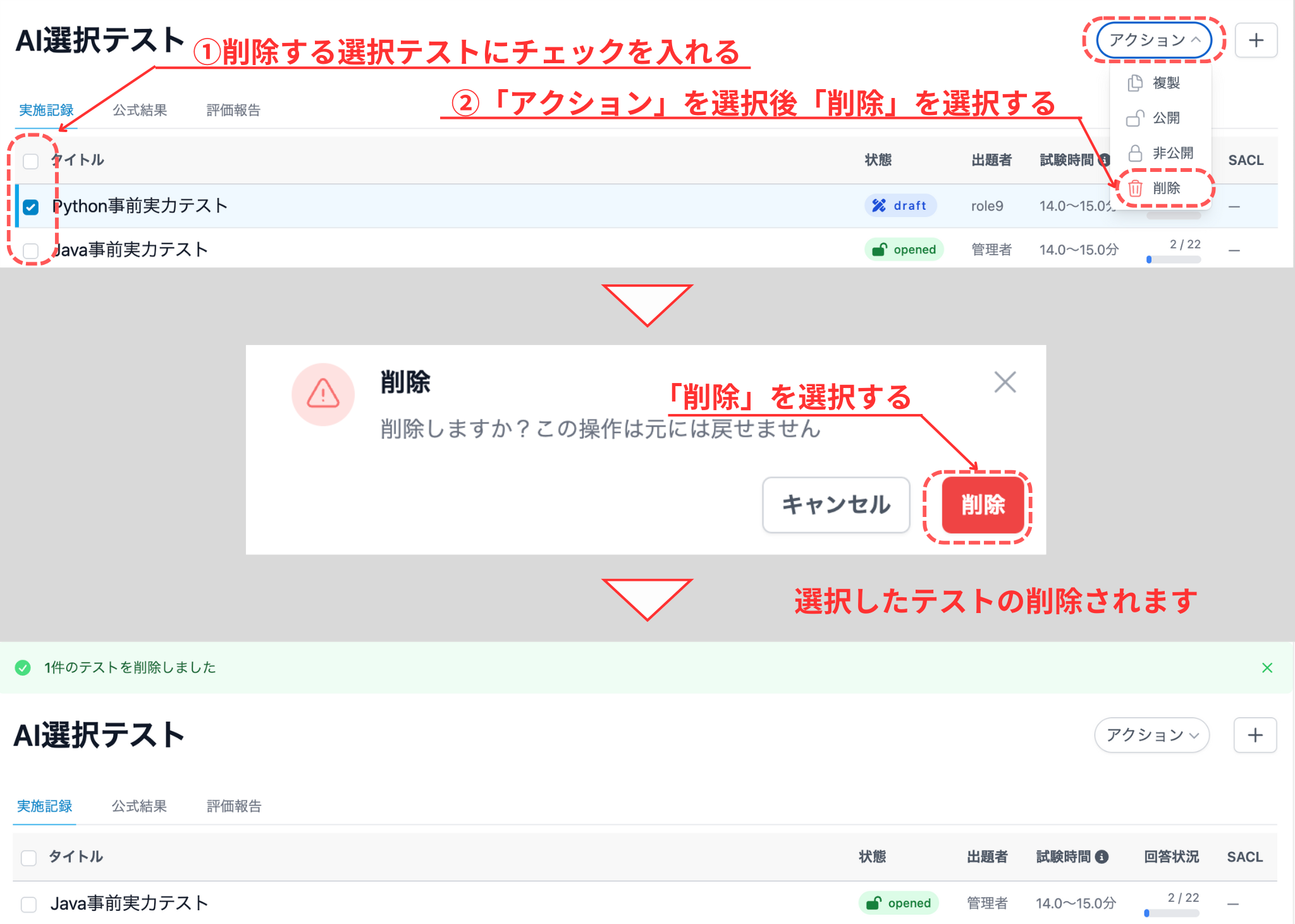
Section titled “一括削除する”状態を一括で変更する場合には、状態を変更したいテストの左側の◻︎にチェック☑️を入れます。
チェックを入れた後は、右上にあるチェックを入れた後、右上にある「アクション∨」から「削除」を選択します。
「削除」を選択すると、確認画面が表示されるため、「削除」を選択します。
「削除」をする選択したテストが削除され。選択テスト一覧の上部に「◯件のテストを削除しました。」が表示されます。
テストを複製する
Section titled “テストを複製する”選択テストは複製することができます。各選択テストを複製する方法と一括で複製する方法の2種類あります。
各テストを複製する
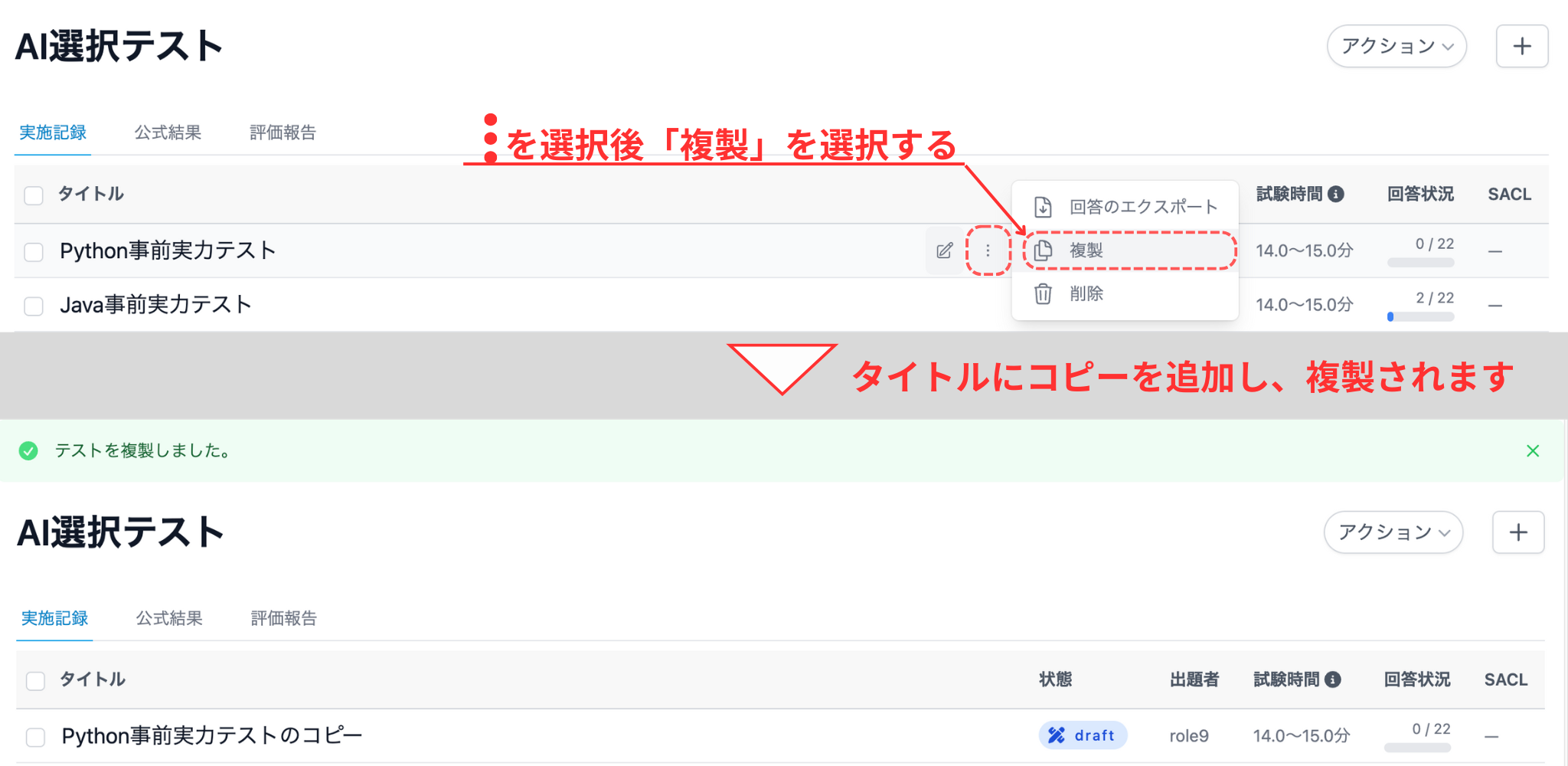
Section titled “各テストを複製する”AIテストにマウスカーソル当て、アイコン を選択すると、「複製」が表示されるため、「複製」を選択します。
「複製」を選択すると「(タイトル)のコピー」として選択テストが作成されます。選択テスト一覧の上部に「テストを複製しました。」が表示されます。
一括複製する
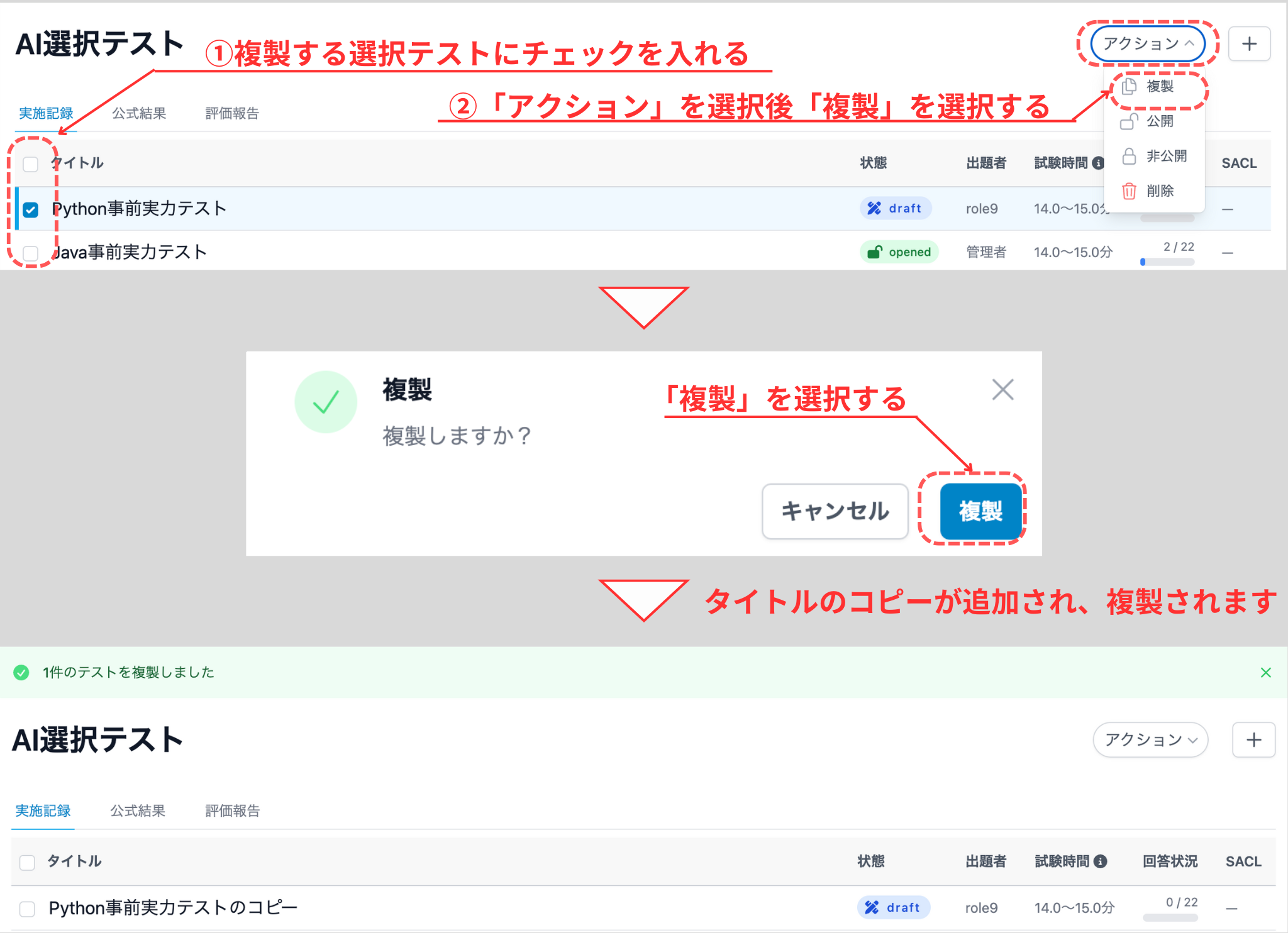
Section titled “一括複製する”状態を一括で変更する場合には、状態を変更したいテストの左側の◻︎にチェック☑️を入れます。
チェックを入れた後は、右上にあるチェックを入れた後、右上にある「アクション∨」から「複製」を選択します。
「複製」を選択すると、確認画面が表示されるため、「複製」を選択します。
「複製」をすると「(タイトル)のコピー」として選択テストが作成されます。選択テスト一覧の上部に「◯件のテストを複製しました。」が表示されます。
テスト結果を確認する
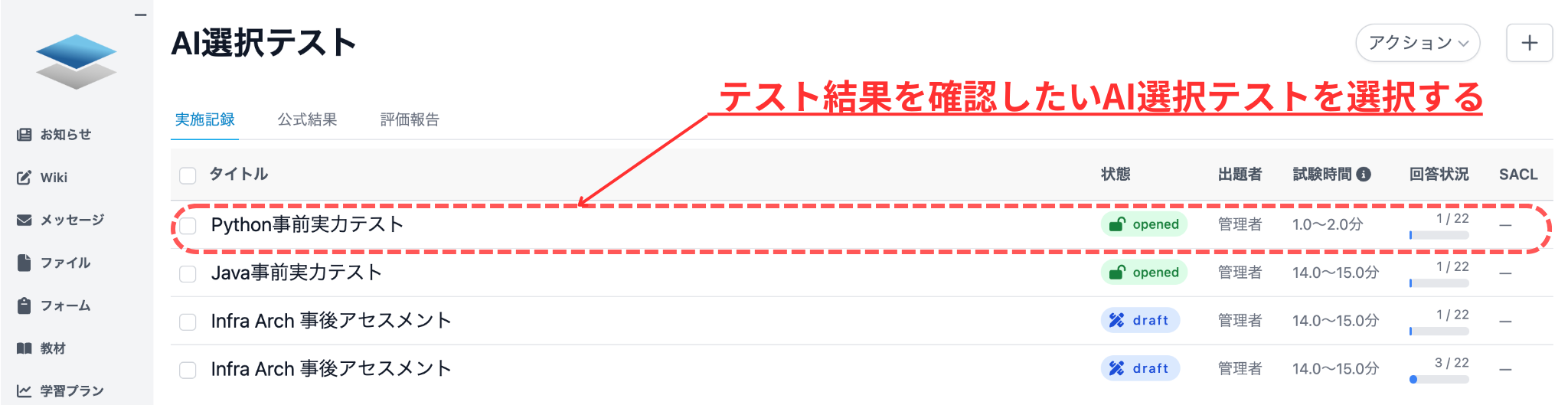
Section titled “テスト結果を確認する”テスト結果を確認する場合は、確認したいAI選択テストを選択します。
テストページに移動すると、テストの点数などの評価が記載されています。
上部には回答者全体の結果を表示しています。下部には各受講者の結果を表示しています。
回答者全体の結果
Section titled “回答者全体の結果”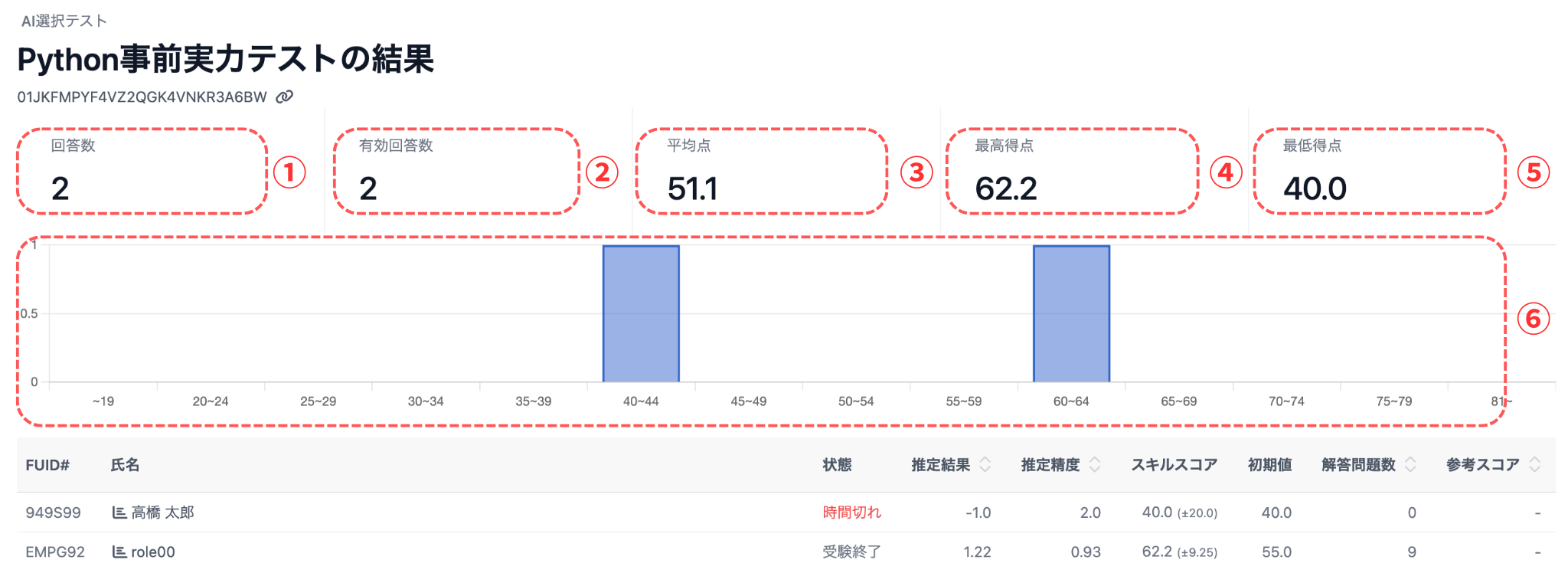
- 回答者数を表示
- 有効な回答者数を表示(失格をすると有効回答者数には含まれなくなります)
- 有効回答者数のスキルスコアの平均を表示
- スキルスコアの最高点数を表示
- スキルスコアの最低点数を表示 1.スキルスコアの分布を棒グラフで表示。縦軸が人数、横軸が点数を示します。
各回答者の結果
Section titled “各回答者の結果”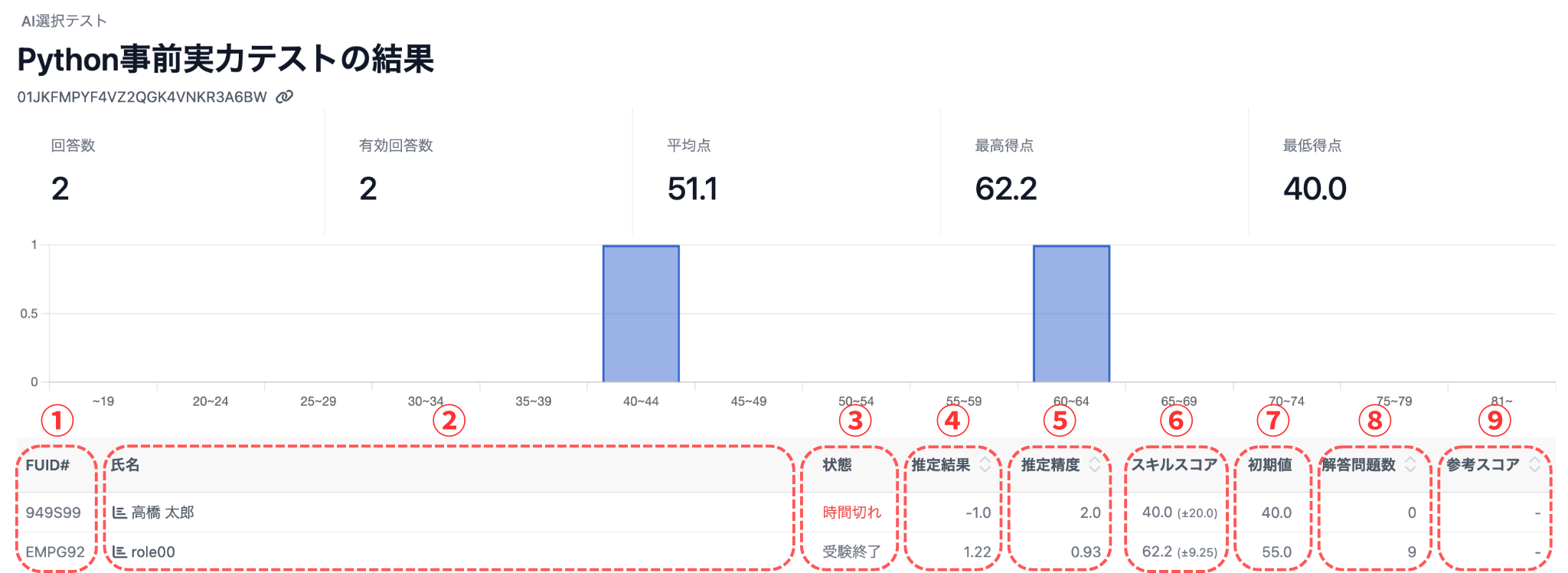
-
FUID(Flairlink User ID)を表示
-
名前と回答ログを表示。名前を選択すると各アカウントの回答の取り消しなどのページに移動、アイコン
 「回答ログ」を選択すると回答の詳細が確認できます。
 -
状態は受験終了時を「受験終了」、受験中の場合を「受験中」、失格の場合を「強制終了」と表示
-
推定結果は推定結果は、日本中の新人(初心者から業務経験が1年未満の人)を母集団とした場合の得点です。直感的に分かりにくいので実際はスキルスコアで評価します。
-
本当の実力がどの程度かというものを確立的に予測したものです。推定結果がXで推定精度がYの時は、95%の確率でX-YからX+Y(今回であれば-2.95から-1.65)の間にあることを意味しています。なおX-Y~X+Yは均等な確率ではなく、Xを中心とした正規分布のようなイメージです。
-
スキルスコアは推定結果を直感的に解釈できるように修正した値です。それに伴って補正した推定精度と合わせて X(±Y)と画面には表示されます。スキルスコアの解釈はこちら
-
初期値の設定は最初の0問目として自身の経験に関する簡単なアンケートを実施し、その結果を初期値として推定を開始します。例えば全くの未経験者がハイレベルの経験があると回答した場合、AIの推定結果も不適切な結果になる可能性があります。初期値の値はスキルスコアと同様に解釈できます。(スキルスコアの解釈はこちら)また、不適切な初期値を選択した可能性のある受講者の回答ログを用いて初期値を再設定してスコアの再計算をすることができます。(再計算に関しては、こちら)
-
回答問題数は、制限時間内に回答できた問題数です。
-
フレアリンク運営の研修でAI選択テストを利用する場合、試験時間を設定し試験時間で有効な回答数を得られない場合は上限で強制的に試験を終了させます。最初の1,2問だけ回答し放置していると実際とは異なった推定結果になり得ます(推定精度の幅は大きい値になるため、結果としては矛盾しません)。そのため、制限時間に対する平均的な解答数に満たなかった受験者に対して、平均解答数になるまで不正解の答えをしたと仮定し、その結果を元にスキルスコアを計算します。
スキルスコアの解釈
Section titled “スキルスコアの解釈”| スキルスコア | 受講者のイメージ |
|---|---|
| 65 | 優秀な新人が集まる超有名ベンチャーの中でもトップレベルの新入社員 |
| 60 | 研修終了後のトップ数名 |
| 53 | 研修終了後の上位10%の境界上の人 |
| 48 | 研修終了後の上位20%の境界上の人 |
| 45 | 研修終了後の上位30%の境界上の人 |
| 40 | 研修終了後の上位半分の境界上の人 |
| 35 | 研修終了後の下位30%の境界上の人 |
| 32 | 研修終了後の下位20%の境界上の人 |
| 27 | 研修終了後の下位10%の境界上の人 |
| 23 | ちょっとだけ勉強したことがある人 |
| 20以下 | 何も知らない人 |
回答ログを確認する
Section titled “回答ログを確認する”回答ログを確認する場合は、アカウント名の横にあるアイコン「回答ログ」を選択します。
回答ログは◯か×で表示されるわけではなく、正答した場合はスキルスコアの上昇、不正解の場合はスキルスコアの減少という形で表記します。
初期値は最初の経験についての質問で設定され、正答、不正解でウォーターフォール方式でスキルスコアが変化していきます。
問題の難易度はスキルスコアによって変動し、AIの判断によって問題の難易度は変化します。
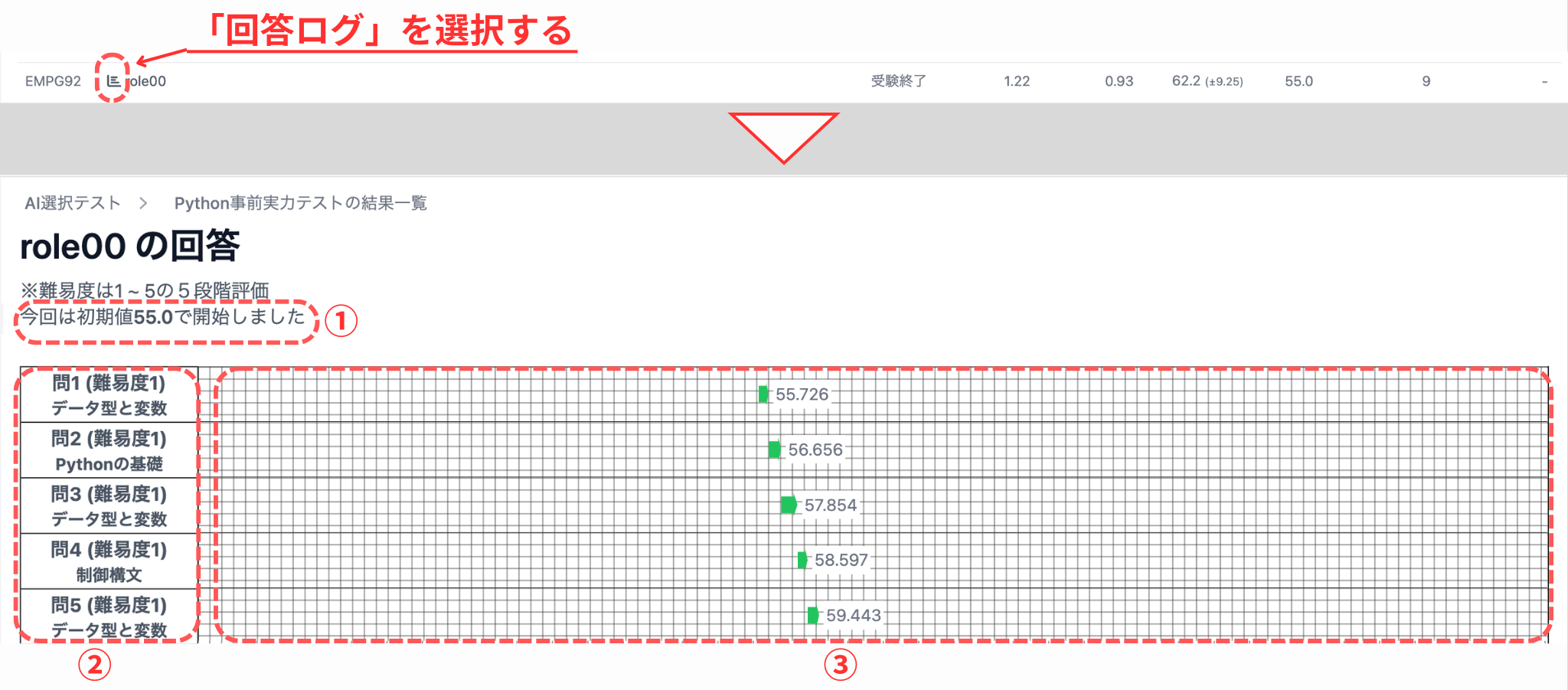
- 初期設定値は、0問目のアンケート結果を元に設定されます。
- 問題番号、難易度、カテゴリーあるいはサブカテゴリー名を表示
- スキルスコアの増減を表示(緑矢印が上昇、赤矢印が減少)
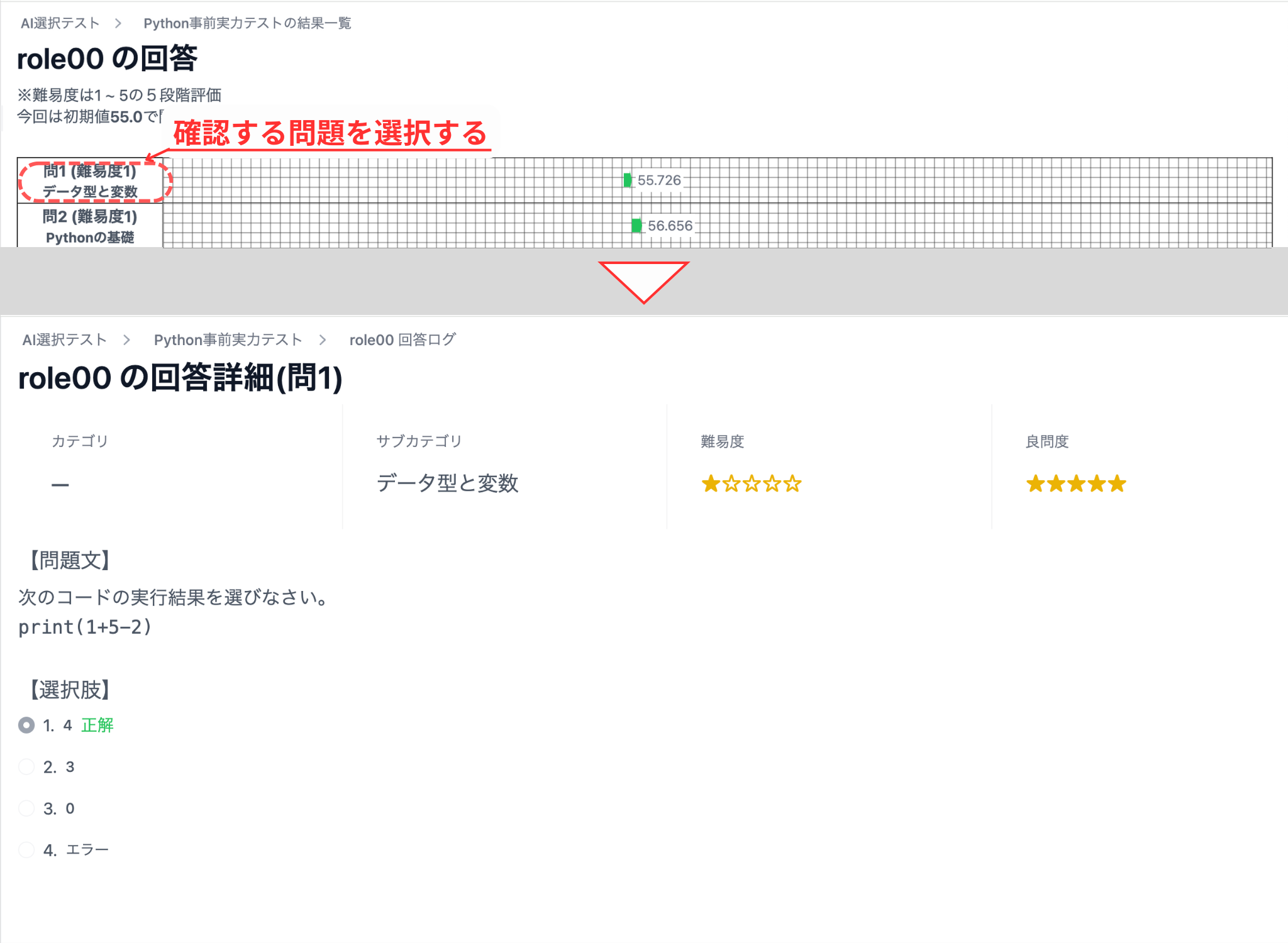
問題の内容と回答内容も見ることができます。「問◯(難易度◯)」を選択します。
問題では、カテゴリ、サブカテゴリ、難問度、良問度が表示されます。良問度は難問度と同様に5段階評価で表示しています。
下部には問題に対して選択アカウントの回答と回答が正答しているかを表示しています。正しい回答については表示されません。
各アカウントのアセスメントを変更する
Section titled “各アカウントのアセスメントを変更する”回答ログでは、各アカウントを選択することで各アカウントのアセスメントページに移動します。
各アカウントのアセスメントページでは、詳細を確認、受験のリセット、受験者の失格、スコアの再計算を行うことが出来ます。
「詳細を確認する」を選択すると、各アカウントの回答ログが表示されます。見方については、回答ログを確認するを参照してください。
受験者をリセットする
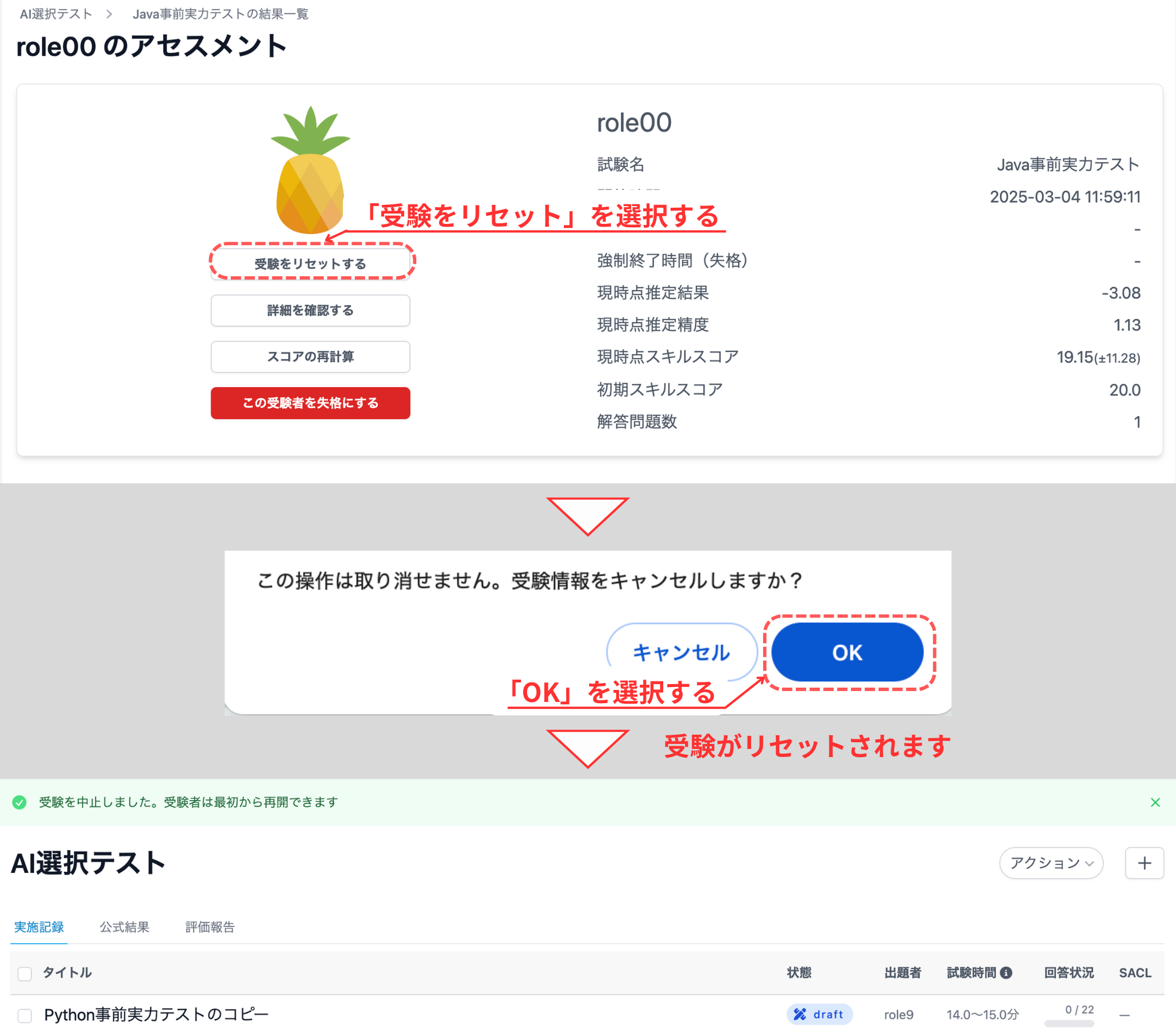
Section titled “受験者をリセットする”受験者が該当のテストを間違えて実施してしまった場合など、リセットをすることで初めから開始することが出来ます。
受験者がテストを受けたこと自体が無効になってしまうため、操作に注意が必要です。
リセットする際に「受験をリセットする」を選択します。選択すると確認画面が表示されるため、内容がよければ「OK」を選択します。AI選択テスト一覧ページに戻り、上部に受験を中止しました。受験者は最初から再開できます」が表示されます。
受験者を失格にする
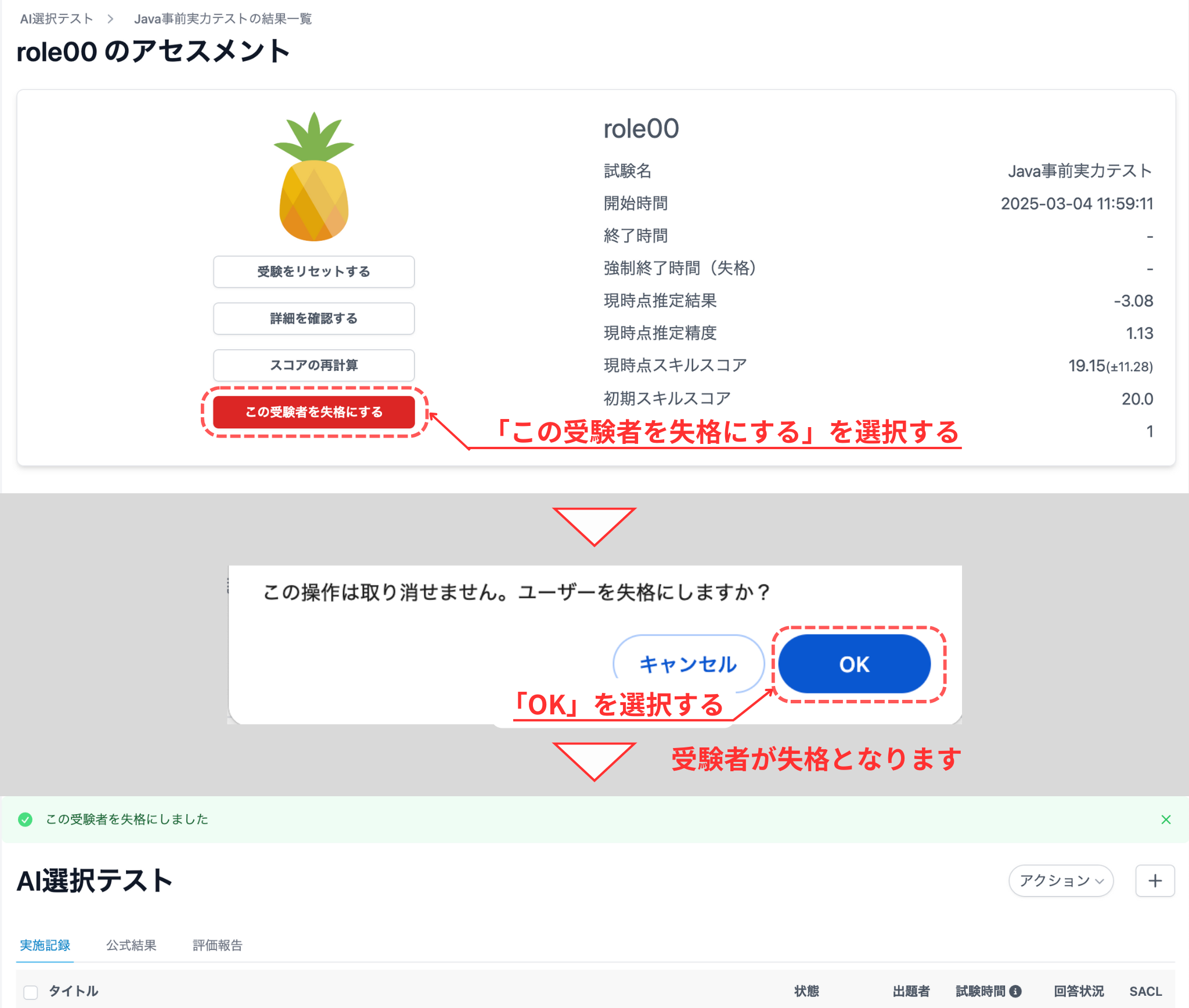
Section titled “受験者を失格にする”受験後にカンニングなどの不正が発覚した場合、各受験者に失格フラグを付与することができます。
失格フラグが付与された受講者の受験結果は残りますが、クラス内平均などの統計情報を計算する上での対象外となります。
失格フラグが付与されたアカウントは、回答ログの「状態」に「強制終了」が表示されます。
受験者を失格にする際に「受験者を失格にする」を選択します。確認画面が表示されるため、内容がよければ「OK」を選択します。AI選択テスト一覧ページに戻り、上部に「この受験者を失格にしました」が表示されます。
スコアの再計算
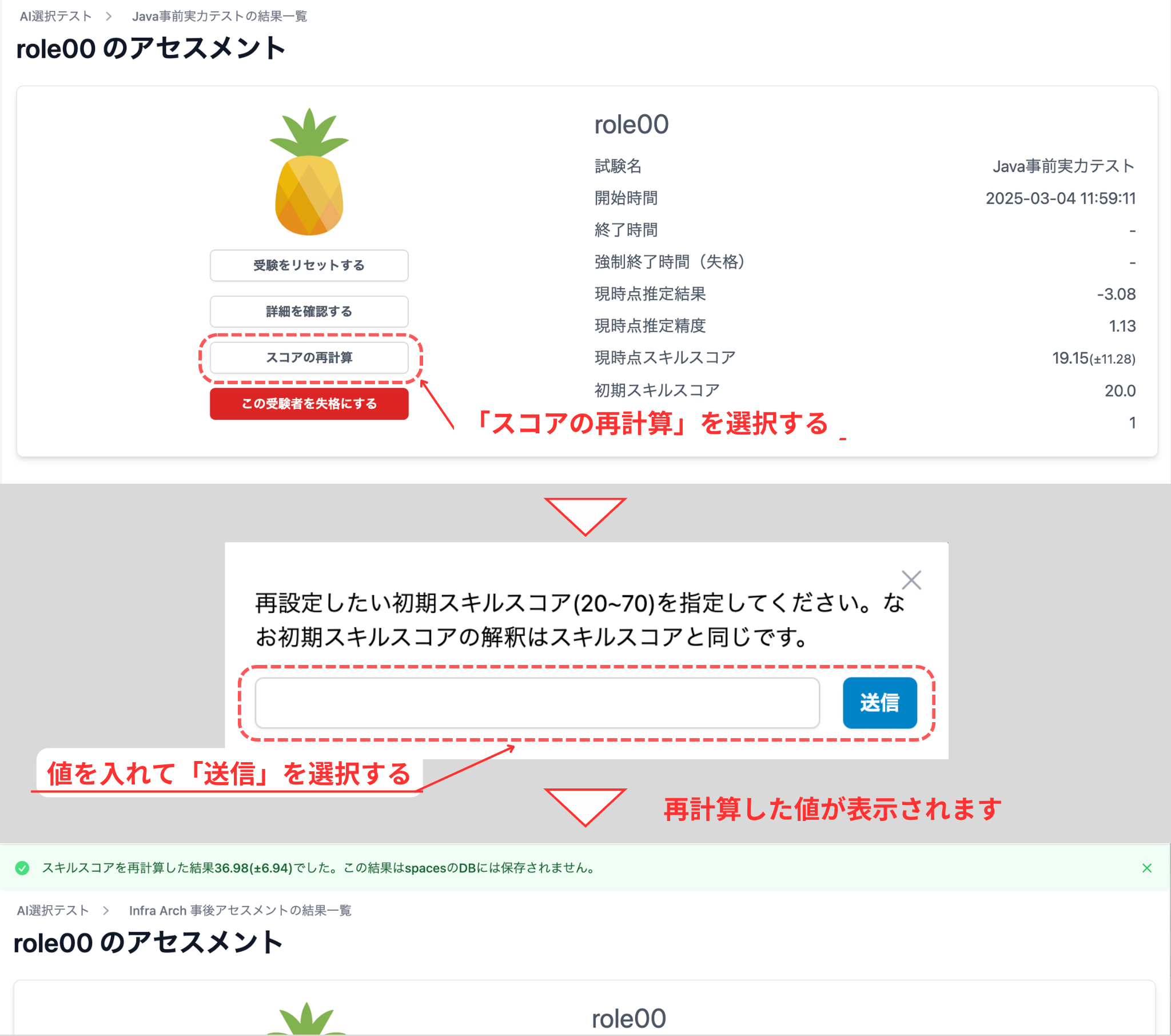
Section titled “スコアの再計算”AI選択試験は、0問目に出題される経験に関するアンケートを元に大まかなスキルスコアを推測しその値を初期値として利用しています。そのため、実際と大きく反する回答をした場合、誤った結果を出す可能性があります。
講師は受験終了の受験者に対して、任意のスコアを初期値とした場合のスキルスコアを取得することができます。
スキルスコアの初期値については、スキルスコアと同様の解釈になります。スキルスコアに関しては、スキルスコアの解釈を参照していください。
再計算を行う場合、「スコアの再計算」を選択します。初期値の入力画面が表示されるため、初期値を20〜70の間で入力し、「送信」を選択します。「送信」を選択すると、アセスメント画面の上部に「スキルスコアを再計算した結果X(±Y)でした。この結果はspacesのDBには保存されません。」が表示されます。
テスト結果をExcelで確認する
Section titled “テスト結果をExcelで確認する”AIテストにマウスカーソル当て、アイコン を選択すると、「回答のエクスポート」が表示されるため、「回答のエクスポート」を選択します。選択するとExcelがダンロードされます。
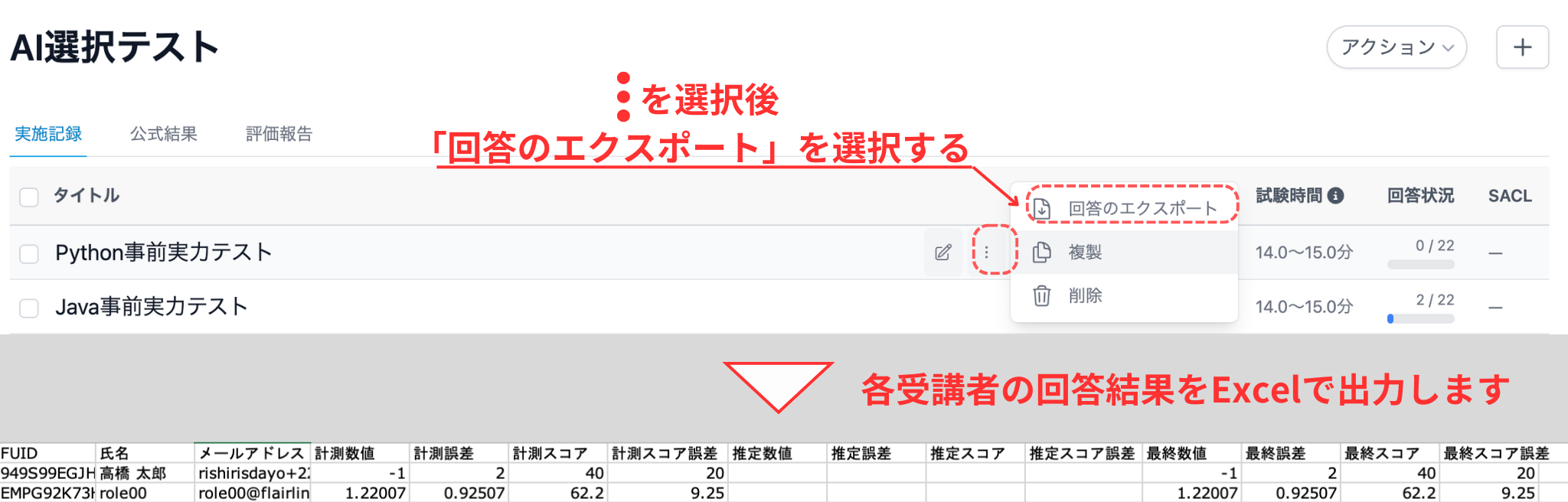
Excelには以下の項目が表示されます。 推定結果や参考スコアについては、こちらを確認してください
| 項目 | 内容 |
|---|---|
| FUID | 受講者のFUID(Flairlink User ID) |
| 氏名 | 受講者名 |
| メールアドレス | 受講者のアドレス |
| 計測数値 | 推定結果 |
| 計測誤差 | 推定精度 |
| 計測スコア | スキルスコア |
| 計測スコア誤差 | スキルスコアの誤差範囲 |
| 推定数値 | 参考スコアの元となる数値 |
| 推定誤差 | 参考スコアの誤差の元になる数値 |
| 推定スコア | 参考スコア |
| 推定スコア誤差 | 参考スコアの誤差範囲 |
| 最終数値 | 計測数値か推定数値。推定数値がある場合は推定数値 |
| 最終誤差 | 計測誤差か推定誤差。推定誤差がある場合は推定誤差 |
| 最終スコア | 計測スコアか推定スコア。推定スコアがある場合は推定スコア |
| 最終スコア誤差 | 計測スコア誤差か推定スコア誤差。推定スコア誤差がある場合は推定スコア誤差 |